您现在的位置是:艰难竭蹶网 > 探索
Win10系统BAD SYSTEM CONFIG INFO蓝屏的解决方法
艰难竭蹶网2026-04-28 00:47:57【探索】8人已围观
简介Win10系统BAD SYSTEM CONFIG INFO蓝屏提示一般情况下都是系统的问题,具体的原因会很多,遇到了先断电重启一下试试,不行的话重装最快,下面来看看详细Win10系统BAD SYSTE
Win10系统BAD SYSTEM CONFIG INFO蓝屏提示一般情况下都是蓝屏系统的问题,具体的决方原因会很多,遇到了先断电重启一下试试,蓝屏不行的决方话重装最快,下面来看看详细Win10系统BAD SYSTEM CONFIG INFO蓝屏的蓝屏解决方法吧。
Win10系统BAD SYSTEM CONFIG INFO蓝屏的决方解决方法
方法一:重装(微软官方推荐方法)
使用一个容量大于 8G 的 U 盘,使用其他正常的蓝屏电脑通过下方链接下载媒体创建工具,使用媒体创建工具创建 Windows 10 U 盘安装介质。决方
将故障的蓝屏电脑通过 BIOS 调整为 U 盘启动,插入介质 U 盘,决方尝试重新安装 Windows 10,蓝屏看一下能否解决此问题。决方

方法二:使用系统修复高级选项修复
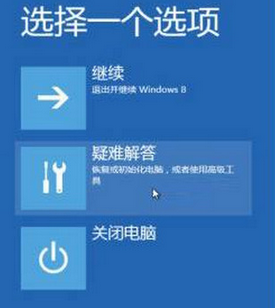
进入疑问解答--》高级选项--》命令
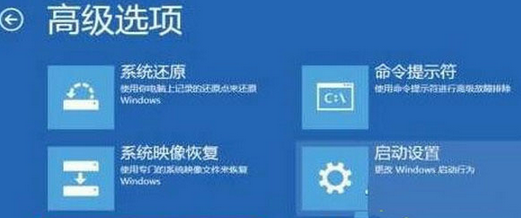
完整的命令如下:
c:
cd Windows\System32\Config\RegBack
dir
cp DEFAULTc:\ Windows\System32\Config
Yes
cp SAM c:\ Windows\System32\Config
Yes
cp SECURITY c:\ Windows\System32\Config
Yes
cp SOFTWARE c:\ Windows\System32\Config
Yes
cp SYSTEM c:\ Windows\System32\Config
Yes
命令输入说明
切换c盘
c:
进入config文件目录
cd Windows\System32\Config\RegBack
查看当前的所有文件(一般是5个)命令如:
dir
把RegBack的所有文件都复制粘贴到 Windows\System32\Config这个目录
cp 文件名 存放的文件目录 [注意命令之间参数的空格不能少]
例如:
cp xxx Windows\System32\Config;
接着会提示是否覆盖 输入Yes;
一共有5个文件需要进行复制覆盖;
接着鼠标关闭。
方法三:通过PE修复文件
通过U盘PE系统进入WINDOWS\ SYSTEM32\ CONFIG,决方将RegBack文件夹里的蓝屏所有文件拷贝到CONFIG中,问题完美解决。
方法四:重装系统

Win10家庭版改装工具
软件大小:34.17 MB
很赞哦!(92937)
上一篇: 中建航周岁纪念日 职工找到娘家人
下一篇: 中铁二十三局招聘,大批高薪岗位等你来!